
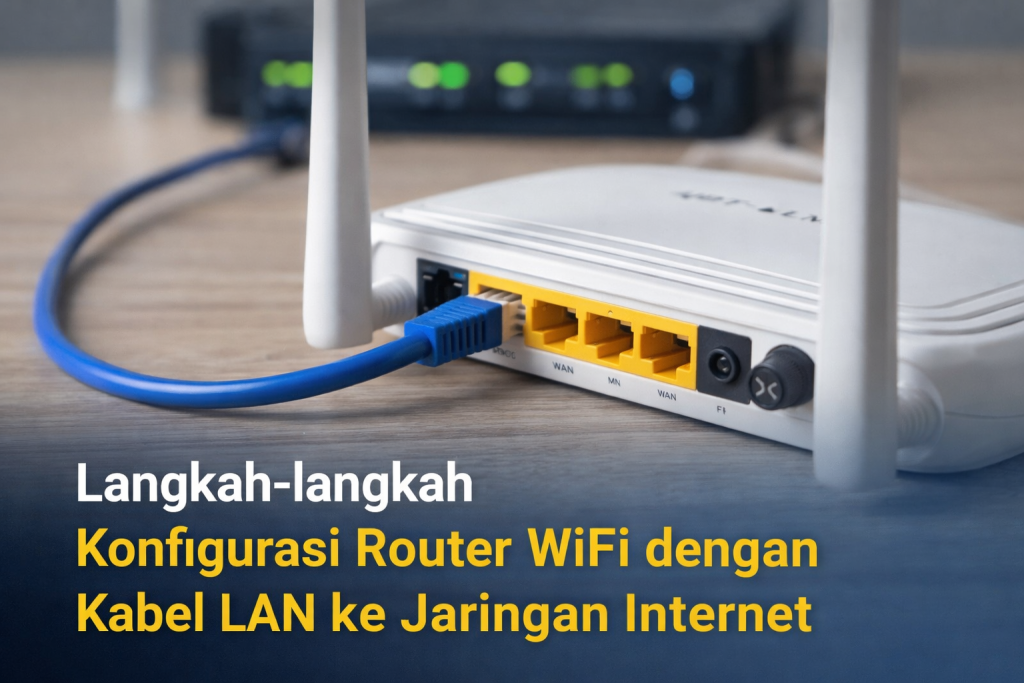
Halo semuanya, pada postingan kali ini saya akan membahas cara mengkonfigurasi router WiFi menggunakan kabel LAN supaya bisa terhubung ke internet dan bisa dipakai oleh banyak perangkat melalui WiFi.
Cara ini biasanya dipakai kalau kita punya modem/internet utama dan ingin router langsung membagikan internet ke HP, laptop, atau perangkat lainnya.
Alat dan Bahan
Sebelum mulai, siapkan dulu:
- Router WiFi
- Kabel LAN
- Modem/ISP (sumber internet)
- HP/Laptop untuk setting router
Topologi Jaringan
Kurang lebih bentuk jaringannya seperti ini:
Internet/Modem → Router WiFi → Client (HP/Laptop)
Langkah-langkah Konfigurasi
1. Sambungkan Kabel LAN ke Router
- Colokkan kabel LAN dari modem ke port WAN/Internet pada router
- Nyalakan router dan tunggu sampai lampu indikator menyala stabil
2. Masuk ke Halaman Pengaturan Router
Agar bisa setting router, kita harus login dulu ke halaman admin router:
- Sambungkan HP/laptop ke WiFi router
- Buka browser (Chrome)
- Ketik alamat IP router, biasanya:
192.168.0.1atau192.168.1.1
- Login menggunakan akun router (biasanya ada di stiker belakang router)
3. Atur Koneksi Internet (WAN)
Masuk menu Internet Settings / WAN lalu pilih jenis koneksi sesuai jaringan internet yang dipakai.
Biasanya ada 2 jenis yang sering dipakai:
✅ DHCP (Dynamic IP)
Pilih ini kalau modem otomatis memberi internet tanpa username/password.
✅ PPPoE
Pilih ini kalau ISP memberikan username dan password internet (contoh Indihome/ISP tertentu).
Kalau pakai PPPoE, masukkan:
- Username PPPoE
- Password PPPoE
Lalu simpan.
4. Setting Nama WiFi dan Password
Masuk menu Wireless/WiFi Settings, lalu atur:
- Nama WiFi (SSID): contoh
WIFI-KELAS - Security: WPA2-PSK
- Password: minimal 8 karakter
Setelah itu klik Save/Apply.
5. Pastikan DHCP Server Aktif
DHCP berfungsi supaya HP atau laptop yang terhubung bisa dapat IP otomatis.
Biasanya DHCP sudah otomatis ON, tapi kalau ada menu DHCP, pastikan:
✅ DHCP Server = Enable
Pengujian (Testing)
Kalau semua sudah disetting, lakukan pengecekan:
- Sambungkan HP/laptop ke WiFi yang baru dibuat
- Coba buka Google / YouTube
- Kalau bisa dibuka berarti router sudah berhasil terkoneksi internet
Kesimpulan
Konfigurasi router WiFi menggunakan kabel LAN cukup mudah dilakukan. Langkah utamanya adalah menghubungkan kabel LAN ke port WAN, mengatur koneksi internet (DHCP/PPPoE), membuat nama WiFi dan password, lalu melakukan tes koneksi. Setelah berhasil, router bisa membagikan internet ke perangkat lain melalui WiFi dengan normal.