
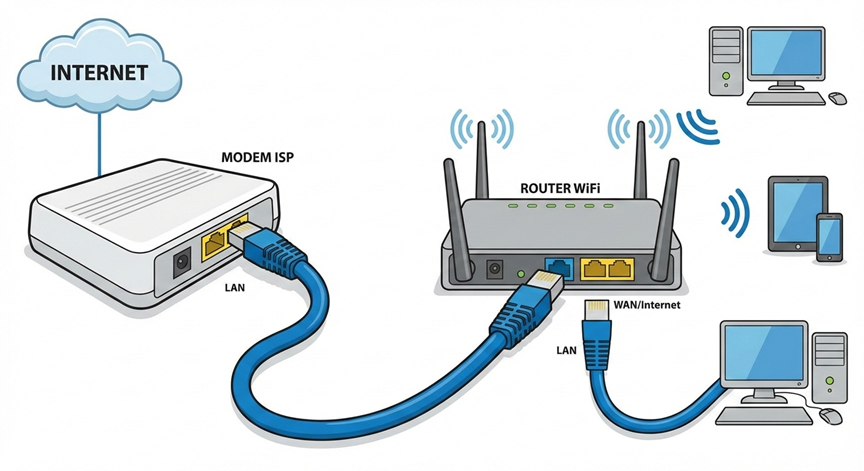
Di era digital saat ini, koneksi internet menjadi kebutuhan utama bagi rumah, sekolah, dan kantor. Salah satu cara paling umum untuk membagikan koneksi internet ke banyak perangkat adalah dengan menggunakan router WiFi yang dihubungkan ke jaringan internet melalui kabel LAN. Artikel ini akan membahas langkah-langkah lengkap untuk mengonfigurasi router WiFi agar dapat terhubung ke internet dengan benar.
Apa Itu Router WiFi dan Kabel LAN?
Router WiFi adalah perangkat jaringan yang berfungsi untuk membagikan koneksi internet ke berbagai perangkat secara nirkabel (WiFi) maupun kabel.
Kabel LAN (Local Area Network) adalah kabel jaringan yang digunakan untuk menghubungkan perangkat ke router atau modem secara langsung agar koneksi lebih stabil dan cepat.
Peralatan yang Dibutuhkan
Sebelum mulai konfigurasi, pastikan kamu memiliki:
Router WiFi
Modem atau sumber internet
Kabel LAN
Laptop atau komputer
Koneksi internet aktif
Langkah-Langkah Menghubungkan Router ke Internet Menggunakan Kabel LAN
1. Hubungkan Modem ke Router
Sambungkan kabel LAN dari modem ke port WAN pada router.
Pastikan router dan modem sudah dinyalakan.
2. Hubungkan Router ke Laptop atau PC
Gunakan kabel LAN untuk menghubungkan router ke komputer
atau
Sambungkan ke jaringan WiFi default router.
3. Masuk ke Halaman Pengaturan Router
Buka browser (Chrome, Edge, atau Firefox)
Masukkan alamat IP router, biasanya:
192.168.0.1
192.168.1.1
Login menggunakan username dan password default (contoh: admin / admin)
Catatan: Informasi login biasanya terdapat di bagian belakang router.
4. Konfigurasi Koneksi Internet (WAN Setup)
Pilih jenis koneksi internet sesuai dengan ISP kamu:
DHCP / Dynamic IP → untuk jaringan otomatis
PPPoE → jika ISP memberikan username & password
Static IP → jika ISP memberi IP tetap
Masukkan data yang diperlukan lalu klik Save atau Apply.
5. Atur Nama WiFi (SSID)
Masuk ke menu Wireless Settings
Ubah nama jaringan WiFi sesuai keinginan
Contoh: Rumah_MirzaNet
6. Atur Keamanan WiFi
Pilih keamanan WPA2/WPA3
Buat password WiFi yang kuat
Contoh: kombinasi huruf besar, kecil, dan angka
Simpan pengaturan
7. Restart Router
Reboot router untuk menerapkan semua pengaturan
Tunggu hingga router menyala kembali
8. Uji Koneksi Internet
Hubungkan HP atau laptop ke WiFi
Buka website seperti Google atau YouTube
Jika terbuka, berarti konfigurasi berhasil